Sell by Weight & Length
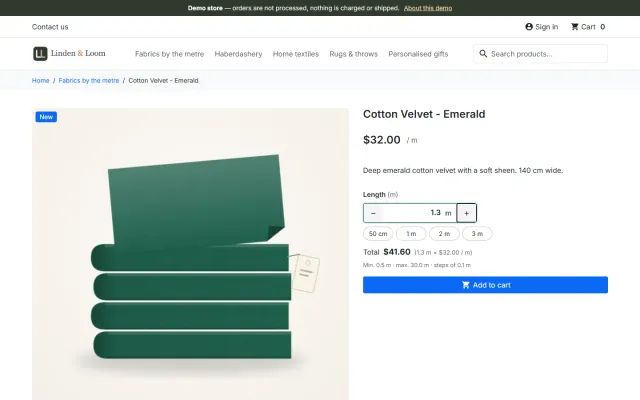
Quantità come 1,25 kg o 2,40 m con quantità rapide, totale in tempo reale, magazzino decimale esatto e peso di spedizione reale.
Piattaforme
 CS-CartAdd-on e temi per CS-Cart e Multi-Vendor
 OpenCartEstensioni e temi per OpenCart 4 e 3
 WooCommercePlugin per WooCommerce 10.1 – 11.2
 PrestaShopModuli per PrestaShop 8.2 e 9
 ShopifyApp con piano gratuito
Negozi
Tema PrestaShop · Atelier
Atelier è pensato per marchi indipendenti, boutique e concept store che vendono abbigliamento, scarpe e accessori: un hero editoriale in stile lookbook, schede prodotto alte 3:4 con campioni colore e barra di anteprima rapida, chip delle taglie nella pagina prodotto e quattro preset. Un tema figlio di Classic, quindi un unico pacchetto gira su PrestaShop 8.2 e 9.x.
Prodotti, documentazione, negozi e supporto sono in inglese.

Il problema
La moda si vende con le immagini e le taglie. I temi generici mostrano piccole foto quadrate, nascondono i colori dietro un menu a tendina e danno a ogni prodotto lo stesso freddo aspetto da catalogo.
I clienti vogliono anche vedere il colore che hanno scelto: se la galleria non cambia quando ne scelgono uno, dubitano che le foto siano giuste.
Atelier: Fashion Theme for PrestaShop
Abilita Atelier, poi rigenera una volta le miniature in Design > Impostazioni immagini: usa formati immagine 3:4. Importa i contenuti demo “Orris Atelier” con un pulsante per vedere il tema in funzione.
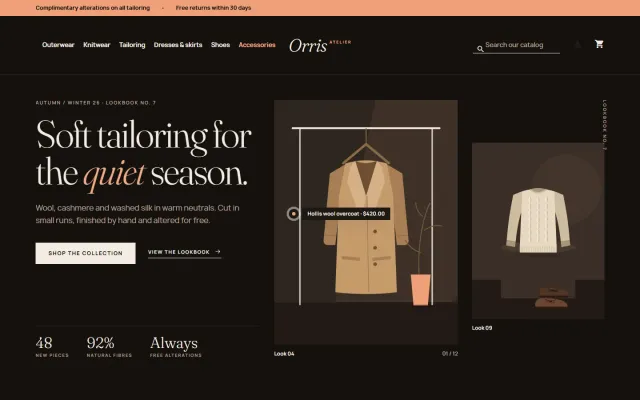
Bone, Noir, Sorbet o Sage. Cambiano l’atmosfera, non solo il colore: un’edizione serale scura, pannelli a tinta unita, immagini arrotondate o incorniciate.
Assegna ai valori dell’attributo Colore un colore o una texture e associa ogni combinazione alle sue immagini: le schede mostrano i campioni e la galleria cambia quando il cliente sceglie un colore.
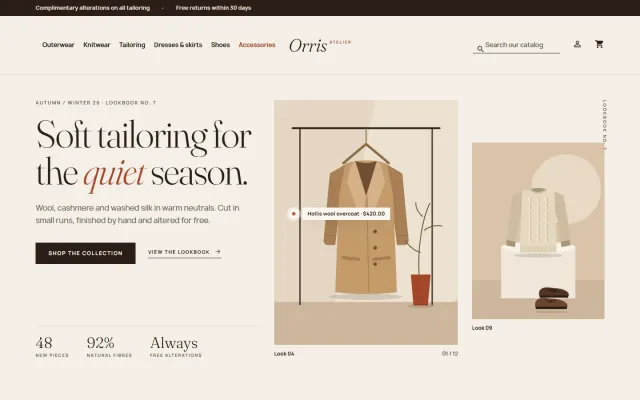
Un titolo serif editoriale con una parola in corsivo, tre grandi dati e un’immagine alta 3:4 con un pin shop the look che mostra nome e prezzo di un prodotto.
Schede alte 3:4 che mostrano la seconda immagine al passaggio del mouse, una barra Anteprima rapida, campioni colore, etichette tipo cartellino come Novità o -12% e un cuore per la lista desideri.
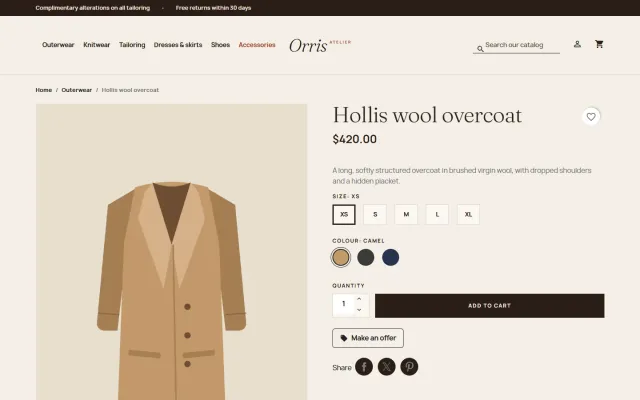
Grande galleria 3:4, campioni colore che cambiano le immagini, una griglia di chip delle taglie e un grande pulsante Aggiungi al carrello.
Sovrascrive solo pochi template e aggiunge un foglio di stile e uno script, così gli aggiornamenti di Classic continuano ad arrivare al tuo negozio. Nessun override del core o di altri moduli.
Funziona con il classico checkout in cinque passaggi e con il checkout in una pagina di PrestaShop 9.2, nello stile Atelier.
Fraunces e Manrope dal tuo negozio; Atelier non effettua richieste a una CDN di font.
Atelier: Fashion Theme for PrestaShop
Realizzati nei nostri negozi demo e di sviluppo; l’interfaccia è in inglese.
Atelier dà a marchi indipendenti, boutique e concept store una vetrina che si legge come un lookbook stampato, con i corsivi di Fraunces, molto bianco e immagini 3:4. Usa i dati standard di PrestaShop: combinazioni, gruppi di attributi colore ed etichette di sconto.
Le schede hanno una seconda foto al passaggio del mouse, una barra Quick view, campioni di colore, etichette New e di sconto, e un cuore lista dei desideri. La pagina prodotto ha una grande galleria che segue il colore, campioni, chip di taglia, grande pulsante di aggiunta e schede. Su mobile: menu scorrevole, schede su due colonne e righe di carrello impilate.
Il tema è figlio di Classic, che deve quindi restare installato. Il template del checkout a una pagina della 9.2 è gestito nel tema, il modo previsto di personalizzare un template di modulo.
| Classic | Atelier | |
|---|---|---|
| Schede verticali 3:4 | No | Incluse |
| Campioni sulle schede | Di base | Inclusi |
| Etichette | Di base | Incluse |
| Sezioni editoriali | No | Incluse |
| Tema figlio, senza override | - | Sì |
Funziona con Make an Offer, Product Personalizer con anteprima sull’immagine, e Sell by Weight & Length. Atelier Store Kit nella pagina dei pacchetti aggiunge il personalizzatore e Abandoned Cart Recovery. Acquista Atelier sul negozio. Anche su OpenCart e WooCommerce.
PrestaShop 8.2 e 9.x, come tema figlio di Classic. Nessuna modifica al core, nessun override, nessuna richiesta di font esterni: Fraunces e Manrope sono incluse. Solo in inglese.
I resi pesano molto nella moda online, e taglia e vestibilità c’entrano molto. I tuoi dati prodotto sono la soluzione più economica.
Per la ricerca, le pagine di collezione con un obiettivo chiaro valgono più di decine di pagine colore: «abiti estivi in lino» invece di una pagina per tonalità. Tieni visibili gli articoli esauriti che torneranno, perché possono ancora attirare traffico.
Decidi cosa fare con le taglie rimaste. Un prodotto che esiste ormai solo in XS sembra rotto in una griglia: valuta una pagina saldi.
Infine, pubblica una pagina resi chiara. Nella moda, molti acquirenti la consultano prima di comprare.
Prova prima il tema su una copia del negozio. Gli host di sviluppo locali e i sottodomini del dominio con licenza sono coperti.
Un tema figlio tiene le tue modifiche separate da Classic, quindi un aggiornamento di PrestaShop non le sovrascrive. Evita di modificare Classic stesso.
PrestaShop
Un tema moda in stile lookbook per negozi basati su Classic, con campioni colore, chip delle taglie e quattro preset.
PrestaShop
I prodotti più richiesti di questa piattaforma. Ognuno ha la sua pagina e si acquista direttamente nello store.
Quantità come 1,25 kg o 2,40 m con quantità rapide, totale in tempo reale, magazzino decimale esatto e peso di spedizione reale.
Un pulsante Fai un’offerta con round di trattativa; il prezzo concordato è un prezzo specifico legato a un solo carrello.
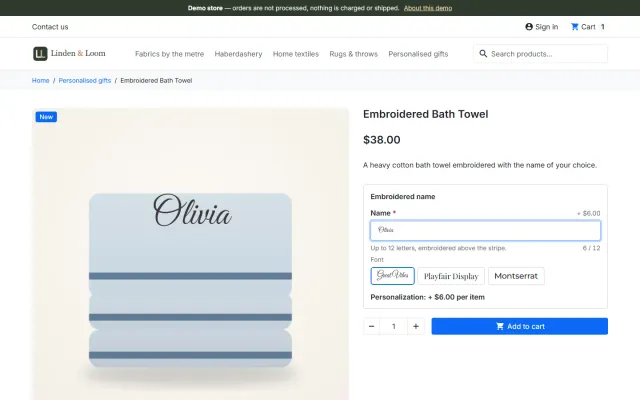
Nomi, date e iniziali in anteprima sull’immagine del prodotto, con costi verificati dal server e una scheda di produzione.
E-fatture Factur-X/ZUGFeRD, XRechnung e Peppol BIS 3.0 con i numeri di fattura di PrestaShop.
Fino a tre promemoria, buoni sconto monouso, un link firmato di ripristino e il fatturato recuperato per ogni promemoria.
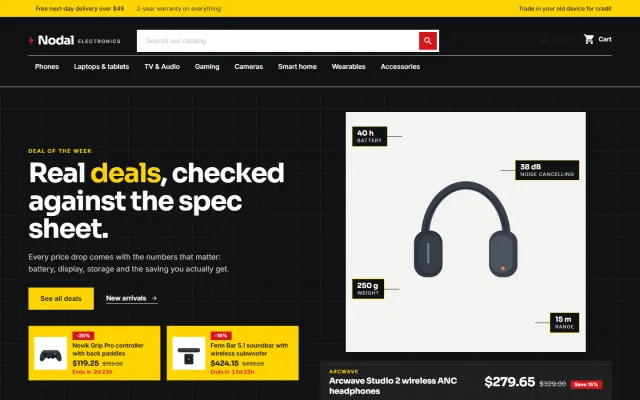
Un tema figlio di Classic orientato alle offerte per negozi di gadget, con schede specifiche, conti alla rovescia e quattro preset.
Prezzi, licenze, documentazione completa e download immediato sono nello store.
prestashop.kaviolabs.com · 14 moduli · 11 temi
FAQ
No. È un tema figlio di Classic più un piccolo modulo accessorio. Non modifica file del core, altri moduli né Classic, e non usa override.
PrestaShop 8.2 ha solo Classic e Hummingbird 2.1 è pensato solo per la 9.2. Un tema figlio di Classic gira su 8.2 e su ogni release 9.x con un’unica base di codice.
Sì. Il pulsante dell’offerta compare accanto ad Aggiungi al carrello, il modulo del personalizer sta sopra la riga della quantità con la sua anteprima sull’immagine del prodotto e il campo quantità di Sell by Weight & Length sostituisce il campo quantità.
Provengono da un gruppo di attributi di tipo Colore. Assegna ai valori un colore o una texture e verifica che le combinazioni li usino; i gruppi a selezione o radio come Taglia non compaiono sulle schede.
Il negozio continua a funzionare e template e stili restano. Le sezioni della home, le note della barra superiore, il logo testuale e i preset diversi da Bone vengono disattivati finché la licenza non è di nuovo valida.
Sì, una volta dopo l’attivazione, in Aspetto, Impostazioni immagine, Rigenera miniature.
Associa ogni combinazione alle sue immagini nella scheda Combinazioni del prodotto.
Bone, Noir, Sorbet e Sage.
La pagina prodotto riporta ogni preset, gli screenshot e la documentazione.
Kavio Labs
Gli stessi standard, lo stesso supporto e un unico portale licenze su ogni piattaforma per cui sviluppiamo.