Sell by Weight & Length
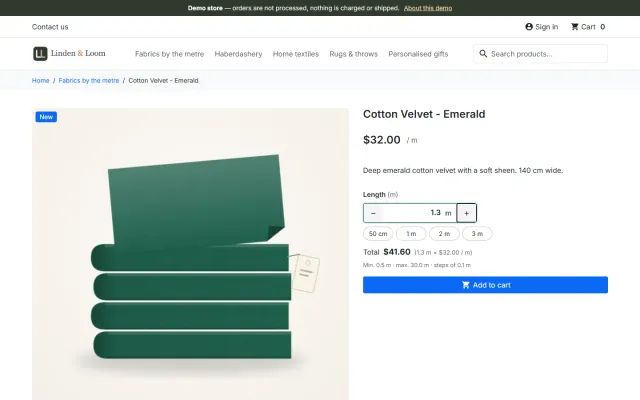
Mengen wie 1,25 kg oder 2,40 m mit Schnellauswahl, Live-Summe, exaktem dezimalem Bestand und echtem Versandgewicht.
Plattformen
 CS-CartAdd-ons und Themes für CS-Cart und Multi-Vendor
 OpenCartErweiterungen und Themes für OpenCart 4 und 3
 WooCommercePlugins für WooCommerce 10.1 – 11.2
 PrestaShopModule für PrestaShop 8.2 und 9
 ShopifyApps mit kostenlosem Tarif
Shops
PrestaShop-Theme · Atelier
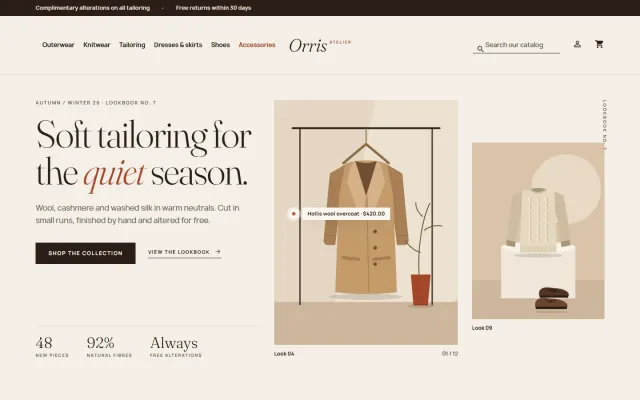
Atelier ist für unabhängige Labels, Boutiquen und Concept Stores mit Kleidung, Schuhen und Accessoires gebaut: ein redaktioneller Lookbook-Hero, hohe 3:4-Produktkarten mit Farbfeldern und Schnellansicht, Größen-Chips auf der Produktseite und vier Voreinstellungen. Ein Child-Theme von Classic, daher läuft ein Paket unter PrestaShop 8.2 und 9.x.
Produkte, Dokumentation, Shops und Support sind auf Englisch.

Das Problem
Mode verkauft sich über Bilder und Größen. Allzweck-Themes zeigen kleine quadratische Fotos, verstecken die Farben in einem Dropdown und geben jedem Produkt denselben kühlen Katalog-Look.
Kunden wollen außerdem die gewählte Farbe sehen: Wechselt die Galerie bei der Auswahl nicht mit, zweifeln sie an den Fotos.
Atelier: Fashion Theme for PrestaShop
Atelier aktivieren und die Vorschaubilder einmal unter Design > Bildeinstellungen neu erzeugen: Es nutzt 3:4-Bildgrößen. Die Demo-Inhalte „Orris Atelier“ per Knopfdruck importieren, um das Theme in Aktion zu sehen.
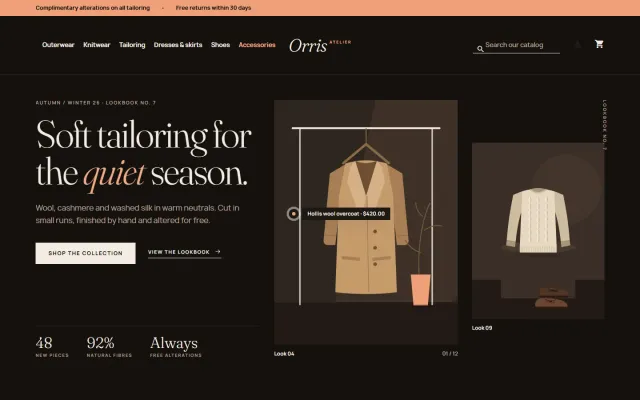
Bone, Noir, Sorbet oder Sage. Sie ändern die Stimmung, nicht nur die Farbe: eine dunkle Abendausgabe, einfarbige Flächen, abgerundete oder gerahmte Bilder.
Geben Sie den Werten Ihres Attributs „Farbe“ eine Farbe oder Textur und ordnen Sie jeder Kombination ihre Bilder zu: Die Karten zeigen die Farbfelder, und die Galerie wechselt, wenn Kunden eine Farbe wählen.
Eine redaktionelle Serifen-Überschrift mit einem kursiven Wort, drei große Fakten und ein hohes 3:4-Bild mit Shop-the-Look-Pin samt Produktname und Preis.
Hohe 3:4-Karten mit zweitem Bild beim Überfahren, einer Schnellansicht-Leiste, Farbfeldern, Hängeetiketten wie „New“ oder „-12 %“ und einem Wunschlisten-Herz.
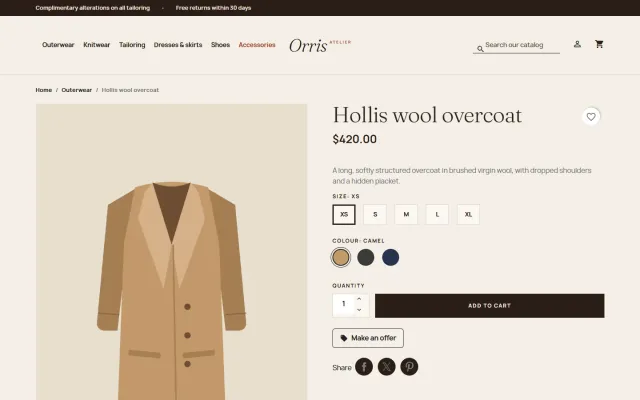
Große 3:4-Galerie, Farbfelder, die die Bilder wechseln, ein Raster aus Größen-Chips und ein großer Button „In den Warenkorb“.
Es überschreibt nur wenige Templates und ergänzt ein Stylesheet und ein Skript, sodass Updates von Classic Ihren Shop weiter erreichen. Keine Overrides von Core oder anderen Modulen.
Funktioniert mit der klassischen Kasse in fünf Schritten und mit der Einseiten-Kasse von PrestaShop 9.2, im Look von Atelier.
Fraunces und Manrope aus Ihrem eigenen Shop; Atelier stellt keine Font-CDN-Anfragen.
Atelier: Fashion Theme for PrestaShop
Aufgenommen in unseren Demo- und Entwicklungsshops; die Oberfläche ist auf Englisch.
Atelier gibt unabhängigen Labels, Boutiquen und Concept Stores eine Storefront, die sich wie ein gedrucktes Lookbook liest, mit Fraunces-Kursiven, viel Weißraum und 3:4-Bildern. Es nutzt normale PrestaShop-Daten: Kombinationen, Farbattribut-Gruppen und Rabatt-Flags.
Karten haben beim Überfahren ein zweites Foto, eine Quick-view-Leiste, Farbpunkte, Etiketten für New und Rabatt und ein Merkzettel-Herz. Die Produktseite hat eine große Galerie, die der Farbe folgt, Farb-Swatches, Größen-Chips, einen großen Warenkorb-Button und Tabs. Smartphones erhalten ein Slide-in-Menü, zweispaltige Karten und gestapelte Warenkorbzeilen.
Das Theme ist ein Child von Classic, Classic muss also installiert bleiben. Die One-Page-Checkout-Vorlage von 9.2 wird im Theme behandelt, der unterstützte Weg, eine Modulvorlage anzupassen.
| Classic | Atelier | |
|---|---|---|
| 3:4-Hochformat-Karten | Nein | Enthalten |
| Farbpunkte auf Karten | Einfach | Enthalten |
| Etiketten | Einfach | Enthalten |
| Redaktionelle Startseite | Nein | Enthalten |
| Child-Theme, keine Overrides | - | Ja |
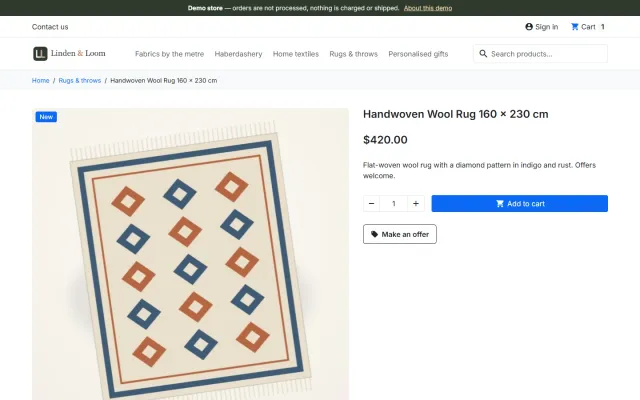
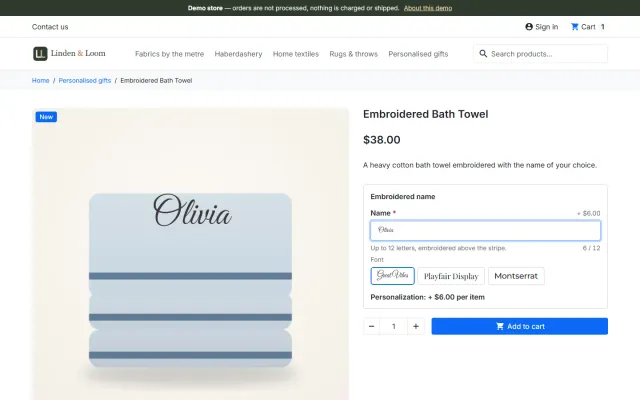
Es funktioniert mit Make an Offer, Product Personalizer mit Vorschau auf dem Produktbild und Sell by Weight & Length. Das Atelier Store Kit auf der Paketseite ergänzt den Personalizer und Abandoned Cart Recovery. Atelier im Shop kaufen. Auch für OpenCart und WooCommerce.
PrestaShop 8.2 und 9.x, als Child-Theme von Classic. Keine Core-Änderungen, keine Overrides, keine externen Schriftanfragen: Fraunces und Manrope sind enthalten. Nur auf Englisch.
Rücksendungen sind in der Online-Mode ein großer Kostenfaktor, und Größe und Passform spielen dabei eine große Rolle. Ihre Produktdaten sind die günstigste Lösung.
Für die Suche funktionieren Kollektionsseiten mit klarem Zweck besser als Dutzende dünner Farbseiten: „Sommerkleider aus Leinen“ statt einer Seite pro Farbton. Lassen Sie ausverkaufte Artikel sichtbar, wenn sie wiederkommen, denn sie können weiter Suchtraffic bringen.
Legen Sie fest, was bei Restgrößen passiert. Ein Produkt, das nur noch in XS da ist, wirkt im Raster kaputt, verschieben Sie es also eventuell in den Sale.
Veröffentlichen Sie zuletzt eine klare Rückgabeseite. In der Mode prüfen viele Käufer sie vor dem Kauf.
Testen Sie das Theme zuerst auf einer Kopie Ihres Shops. Lokale Entwicklungshosts und Subdomains Ihrer lizenzierten Domain sind abgedeckt.
Ein Child-Theme hält Ihre Änderungen von Classic getrennt, ein PrestaShop-Update überschreibt sie also nicht. Ändern Sie Classic selbst nicht.
PrestaShop
Ein Mode-Theme im Lookbook-Stil für Shops auf Basis von Classic, mit Farbfeldern, Größen-Chips und vier Voreinstellungen.
PrestaShop
Die meistgefragten Produkte dieser Plattform. Jedes hat eine eigene Seite und ist direkt im Shop erhältlich.
Mengen wie 1,25 kg oder 2,40 m mit Schnellauswahl, Live-Summe, exaktem dezimalem Bestand und echtem Versandgewicht.
Ein Preisvorschlag-Button mit Verhandlungsrunden; der vereinbarte Preis ist ein an einen Warenkorb gebundener spezifischer Preis.
Namen, Daten und Initialen als Vorschau auf dem Produktbild, mit serverseitig geprüften Aufpreisen und Produktionsblatt.
Factur-X/ZUGFeRD, XRechnung und Peppol BIS 3.0 mit Ihren PrestaShop-Rechnungsnummern.
Bis zu drei Erinnerungen, Einmal-Gutscheine, signierter Wiederherstellungslink und Umsatz pro Erinnerung.
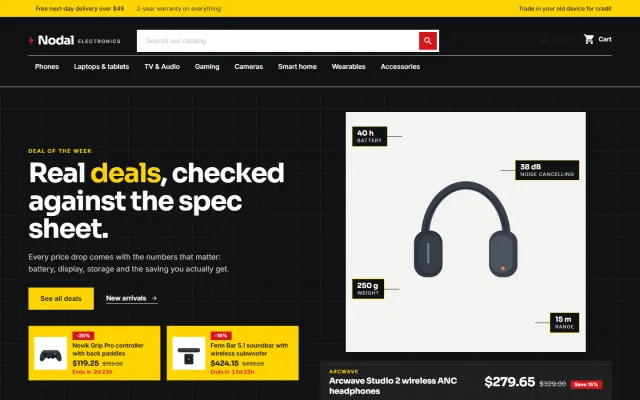
Ein Deal-orientiertes Child-Theme von Classic für Gadget-Shops mit Spec-Karten, Countdowns und vier Presets.
Preise, Lizenzen, vollständige Dokumentation und Sofort-Download finden Sie im Shop.
prestashop.kaviolabs.com · 14 Module · 11 Themes
FAQ
Nein. Es ist ein Child-Theme von Classic plus ein kleines Begleitmodul. Es ändert keine Core-Dateien, andere Module oder Classic und nutzt keine Overrides.
PrestaShop 8.2 kennt nur Classic, und Hummingbird 2.1 ist nur für 9.2 gebaut. Ein Child-Theme von Classic läuft mit einer Codebasis unter 8.2 und jedem 9.x-Release.
Ja. Der Angebotsbutton erscheint neben „In den Warenkorb“, das Personalisierungsformular sitzt über der Mengenzeile mit Vorschau auf dem Produktbild, und das Mengenfeld von Sell by Weight & Length ersetzt das Standard-Mengenfeld.
Sie stammen aus einer Attributgruppe vom Typ „Farbe“. Geben Sie den Werten eine Farbe oder Textur und prüfen Sie, dass die Kombinationen sie nutzen; Auswahl- und Radiogruppen wie Größe erscheinen nicht auf den Karten.
Der Shop läuft weiter, Templates und Stile bleiben. Die Startseiten-Bereiche, die Hinweise der Top-Leiste, das Text-Logo und alle Voreinstellungen außer Bone sind deaktiviert, bis die Lizenz wieder gültig ist.
Ja, einmal nach dem Aktivieren des Themes, unter Design, Bildeinstellungen, Vorschaubilder neu erzeugen.
Verknüpfen Sie jede Kombination im Tab Kombinationen des Produkts mit ihren Bildern.
Bone, Noir, Sorbet und Sage.
Die Produktseite zeigt jede Voreinstellung, Screenshots und die Dokumentation.
Kavio Labs
Dieselben Standards, derselbe Support und ein Lizenzportal auf jeder Plattform, für die wir entwickeln.